01 / Sofort
Keine Softwareinstallation
Öffnen Sie einen gezielten Test, nutzen Sie bereits angeschlossene Hardware und starten Sie im Browser.
I/O Checkup – Online-Tests für Peripheriegeräte
Durchsuchen Sie das gesamte Angebot nach Hardwaregruppe und öffnen Sie genau die benötigte Messung.
Kontrollierte CPU-Lasten und Reaktionsfähigkeit des Browsers.
Geräteabhängige Verknüpfungen halten die nützlichsten Tests griffbereit, ohne die vollständige Werkzeugübersicht auszublenden.
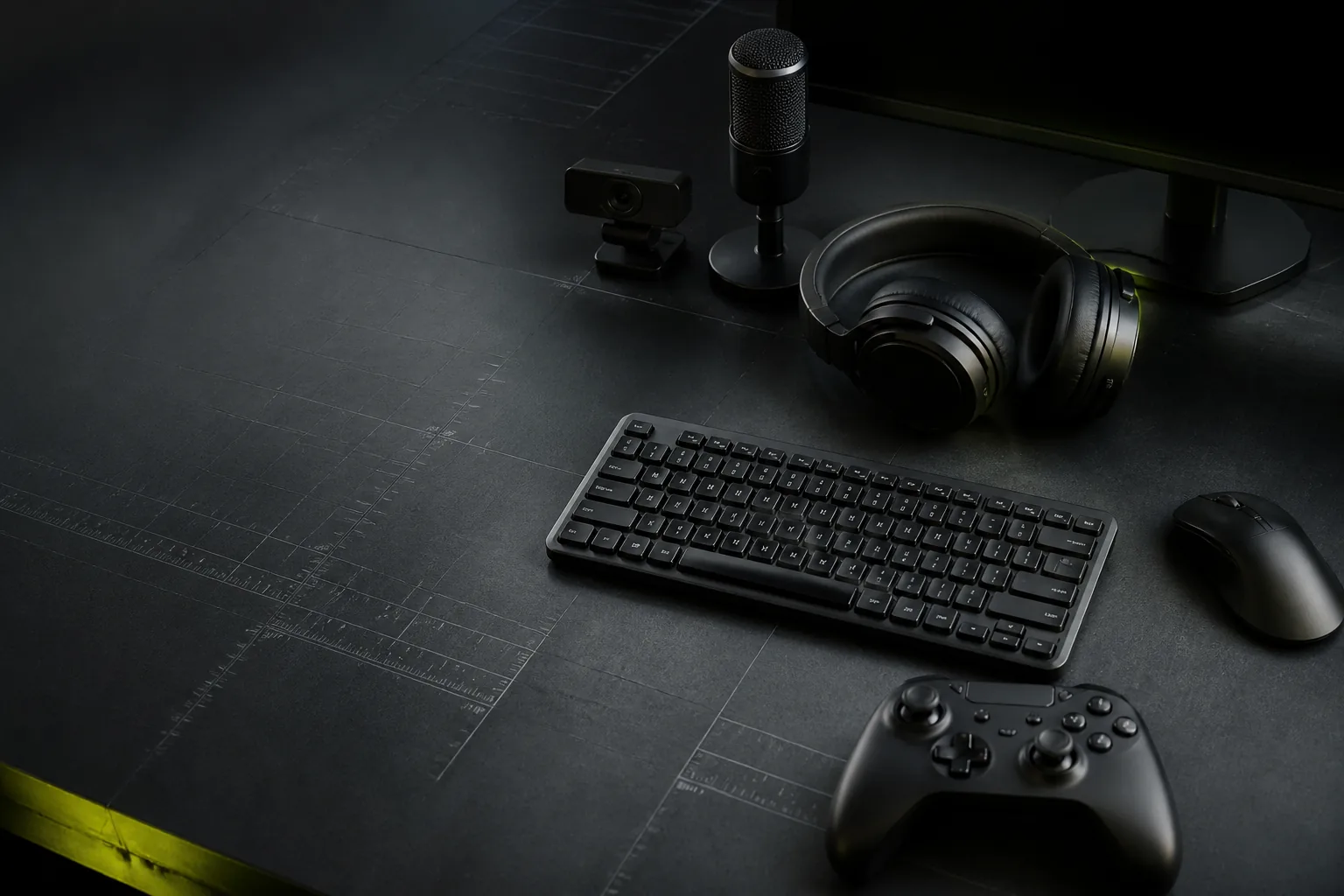
Tastatur + Maus + Bildschirm
9 gezielte Einstiege, die sich beim Wechsel des Geräteprofils oben sofort anpassen.
Wenden Sie eine kontrollierte Browserlast an und beobachten Sie die Ausführungszeiten und Reaktionsfähigkeit der CPU.
Test öffnen02GPU / BILDERGPU-StresstestBelasten Sie die Browsergrafik und prüfen Sie Bildabstände und visuelle Stabilität.
Test öffnen03TASTE / MATRIXTastaturtesterErfassen Sie jede Taste, beobachten Sie Live-Daten und erkennen Sie fehlende oder wiederholte Eingaben.
Test öffnen04TASTE / RATEMausklickgeschwindigkeitMessen Sie CPS, Spitzentempo, Konstanz und Klickrhythmus in einem gezielten Durchlauf.
Test öffnen05RGB / BILDSCHIRMPixelfehlertestWechseln Sie Vollbildfarben, um festhängende, tote oder abweichende Pixel sichtbar zu machen.
Test öffnen06KAMERA / LIVEWebcam-TestZeigen Sie das lokale Kamerabild und prüfen Sie den Ausschnitt vor einem Anruf oder einer Aufnahme.
Test öffnen07MIKRO / PEGELMikrofontestBestätigen Sie den Mikrofoneingang mit einer übersichtlichen lokalen Pegel- und Hörprüfung.
Test öffnen08L / R TONLautsprechertestPrüfen Sie die linke und rechte Ausgabe mit eindeutigen Kanalsignalen.
Test öffnen09DRUCK / BLATTDruckertestDrucken Sie ein kontrolliertes Testblatt für Farbe, Graustufen, Ausrichtung, Auflösung und Ränder.
Test öffnenI/O Checkup dient schnellen Browserdiagnosen, Vergleichen und der Fehlersuche – nicht der Laborzertifizierung.
Wählen Sie die Hardware vor Ihnen, damit die kürzesten hilfreichen Tests zuerst erscheinen.
Jedes Werkzeug isoliert ein bestimmtes Signal, statt das Ergebnis in einem allgemeinen Scan zu verstecken.
Die meisten Tests starten sofort. Browserberechtigungen werden nur angefragt, wenn ein Werkzeug sie benötigt.
Ändern Sie Kabel, Einstellung, Anschluss oder Gerät und wiederholen Sie denselben Test unter gleichen Bedingungen.
Die meisten Werkzeuge starten sofort und fragen nur nach Zugriff, wenn eine Browser-API ihn verlangt.
Öffnen Sie einen gezielten Test, nutzen Sie bereits angeschlossene Hardware und starten Sie im Browser.
Zugriff auf Kamera, Mikrofon, Controller, Zeigersperre und Audio wird nur bei Bedarf angefordert.
Führen Sie denselben Test vor und nach dem Wechsel einer Einstellung, eines Kabels, Anschlusses oder Geräts aus.